

在上一篇文章中,我们介绍了 Clash for Windows (CFW) 的基本概念和安装方法。但许多用户在安装后发现:节点怎么管理?如何选择最快的节点?怎么让特定的网站走代理?这就涉及到 CFW 的核心功能:节点导入与规则设置。
掌握这两个技巧,能让你的网络体验提升一个档次。本篇教程将手把手教你如何进行专业配置。

一、 节点导入与优选管理
订阅链接虽然能一键导入所有节点,但通常包含几十甚至上百个服务器,盲目选择不仅速度慢,还容易被封。我们需要进行筛选和优选。
1. 多个订阅源管理
如果你有多个机场账号,或者想混合使用不同服务商的节点:
- 进入 Profiles (配置文件) 页面。
- 依次复制不同的订阅链接,点击 “Download”。
- 小技巧: 你可以为不同的配置文件重命名(点击配置文件旁的 Pencil 图标),例如 “机场A” 或 “机场B”,方便区分。
2. 节点测速与选择
如何找到速度最快的那个节点?
- 切换到 Proxies (代理) 页面。
- 在 “Choose a group” 中找到你的节点策略组(通常叫 “Auto” 或 “Select”)。
- 点击右侧的 “Speed Test”(闪电图标),软件会自动对所有节点进行 Ping 测试。
- 测试完成后,延迟最低的节点通常会排在前面。选择绿色(低延迟)的节点即可。
3. 设置自动更新
机场节点经常会失效,设置自动更新可以省去手动复制的麻烦:
- 在 Profiles 页面,找到 “Update Interval”(更新间隔)。
- 建议设置为 12 小时 或 24 小时,不要设置得太频繁,以免被机场服务器封锁。
二、 规则设置:精准分流的核心
Clash for Windows 之所以强大,是因为它的分流规则。通过规则,你可以实现:访问 Google 自动走代理,访问 Bilibili 自动走直连,甚至屏蔽广告。
1. 理解规则页面
点击左侧菜单的 Rules (规则)。这里由三部分组成:
- 左侧: 所有的规则列表(从上到下依次匹配)。
- 右侧: 所有的策略组(如 Proxy, Direct, Block)。
- 中间: 实时连接记录(可以看到当前网站正在使用哪条规则)。
规则匹配逻辑: 从上往下,一旦匹配成功,就不再往下执行。
2. 如何添加自定义规则?
假设你想让某个特定的国内网站(例如 example-cn.com)强制直连,不要走代理:
- 在 Rules 页面顶部,点击 “Create”(加号图标)。
- 填写以下信息:
- Rule Name: 规则名称(随便填,如 “My Rule”)。
- Rule Type:
Domain(域名)或DomainSuffix(域名后缀)。 - Rule Value:
example-cn.com。 - Policy:
DIRECT(直连)。
- 点击保存,并将这条新规则拖拽到列表的合适位置(通常建议放在 “GeoIP” 规则之前)。
3. 开启 TUN 模式(游戏与APP必备)
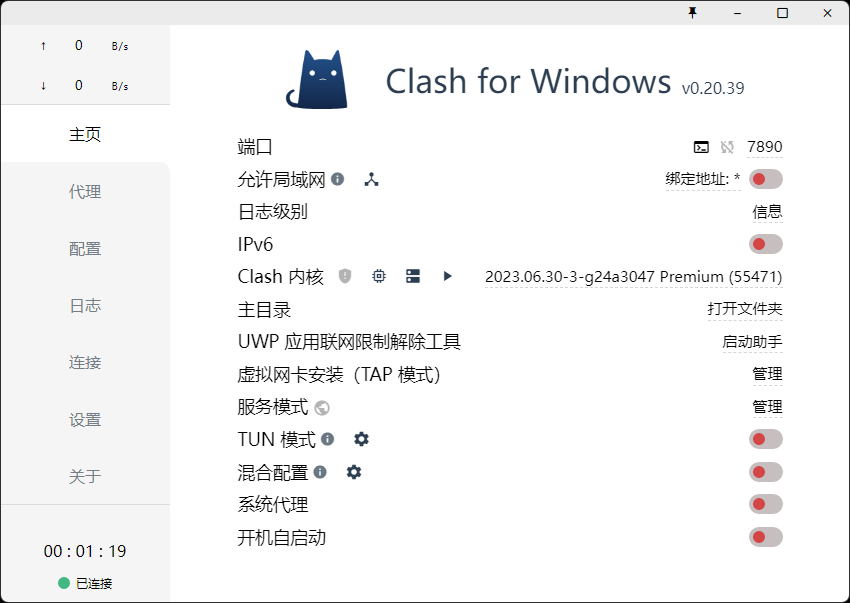
默认的 System Proxy(系统代理)模式只能接管浏览器的流量。如果你想让电脑上的游戏、微信、或其他客户端软件也走代理,需要开启 TUN 模式。
- 点击 Settings (设置) 页签。
- 找到 TUN Mode,将其开关打开。
- 如果是 Windows 系统,可能需要安装驱动软件(软件会提示)。
- 开启后,Clash 会虚拟一张网卡,接管电脑的所有流量。
三、 常见问题解答 (FAQ)
Q1: 为什么开启 TUN 模式后,浏览器反而打不开网页了? A: 这是一个常见的冲突问题。请检查电脑是否开启了其他的 VPN 软件或防火墙,确保 Clash 的 TUN 模式是唯一生效的虚拟网卡。此外,尝试关闭并重新开启 TUN 模式。
Q2: 我想屏蔽广告,在 Clash 里怎么设置? A: Clash for Windows 自身没有广告库,但支持外部规则。在 Profiles 页面,找到 “Parsers” 或直接在配置文件中引用开源的 AdGuardDNS 或 Reject 规则列表。对于新手,直接使用带有 “Anti-AD” 功能的机场订阅是最简单的方法。
Q3: 如何让别人通过我的电脑开 WiFi 共享代理? A:
- 开启电脑的热点。
- 在 Clash 的 Settings 中,开启 Allow LAN(允许局域网连接)。
- 手机连接电脑热点,并在手机 WiFi 设置中手动指定代理 IP(填你电脑的局域网 IP)和端口(默认是 7890)。
Q4: 规则列表太长,我找不到哪条在生效怎么办? A: 看左侧规则的 Search 框,输入域名搜索。或者在浏览网页时,观察右侧 “Connections” 标签,看看该网页的请求最后落到了哪个策略组上(显示为黄色或粗体字)。
结语
Clash for Windows 的配置虽然繁琐,但一旦搭建好,它就是一个全自动的流量管家。通过合理的节点优选和自定义规则,你可以兼顾速度与稳定性。