

Clash for Windows 完整使用教程。说起网络代理工具,Clash for Windows 算是我用了这么久最顺手的之一。
之前折腾过不少方案要么配置麻烦要么不稳定,换来换去还是觉得 Clash 最好用。今天就把这段时间的实操经验整理一下,分享给有需要的朋友。
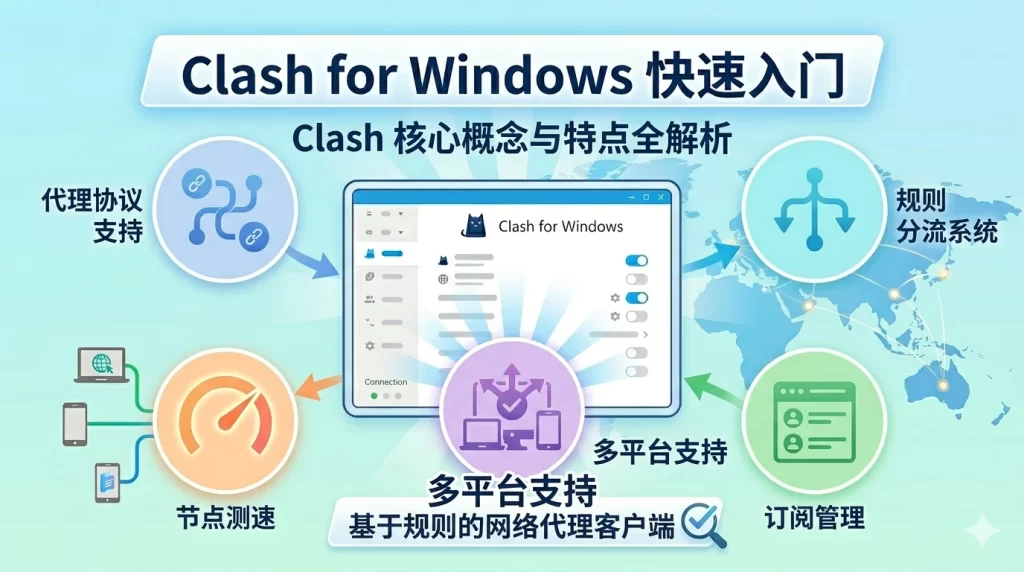

什么是 Clash for Windows
Clash 是一款开源的多平台代理客户端,Windows 上的图形化版本就是 Clash for Windows。它支持 Shadowsocks、V2Ray、Trojan 等主流协议,界面清爽,上手难度不高。
我用下来觉得最实用的几个点:
- 多协议兼容:不管你用哪家机场服务,基本都能接入
- 规则分流:可以自定义规则,决定哪些流量走代理、哪些直连
- 节点测速:内置延迟测试,点几下就能知道哪个节点速度快
- 订阅管理:复制订阅链接,一键更新所有节点,再也不用手动添加
总体来说,Clash 把复杂的东西封装好了,用起来很省心。
下载安装流程
获取安装包
去 GitHub 官方仓库下载就行,认准 .exe 后缀的版本。根据自己电脑是 32 位还是 64 位选择对应的包,别下错了。
下载下来是个压缩包,解压到任意目录,双击 Clash for Windows.exe 就能跑起来。第一次启动会自动创建配置文件目录,稍等几秒就能看到主界面。
界面左边是导航栏,右边是主要内容区,上方有标签页可以切换不同功能模块。
节点配置怎么弄
这部分是核心,我详细说一下。
手动添加节点
如果你有自己的代理服务,需要手动配置。点开「代理」选项卡,找到添加按钮,弹出窗口里填这些信息:
- 节点名称:随便起,方便自己识别就行
- 协议类型:看你服务商提供什么协议就选什么
- 服务器地址:服务商给你的
- 端口号:同上
- 加密方式:选服务商推荐的那个
- 密码/密钥:认证用的
填完保存,节点就出现在列表里了。
订阅地址导入
相比手动一条条添加,我更推荐用订阅方式。省事,而且节点多了不用一条条管理。
步骤:
- 复制机场给的订阅链接
- 进入「配置」页面
- 把链接粘贴到订阅地址栏
- 点确认,等几秒自动导入
导入后会有个更新按钮,需要的时候点一下就能刷新节点列表。我一般每周更新一次,防止用到已经挂掉的节点。

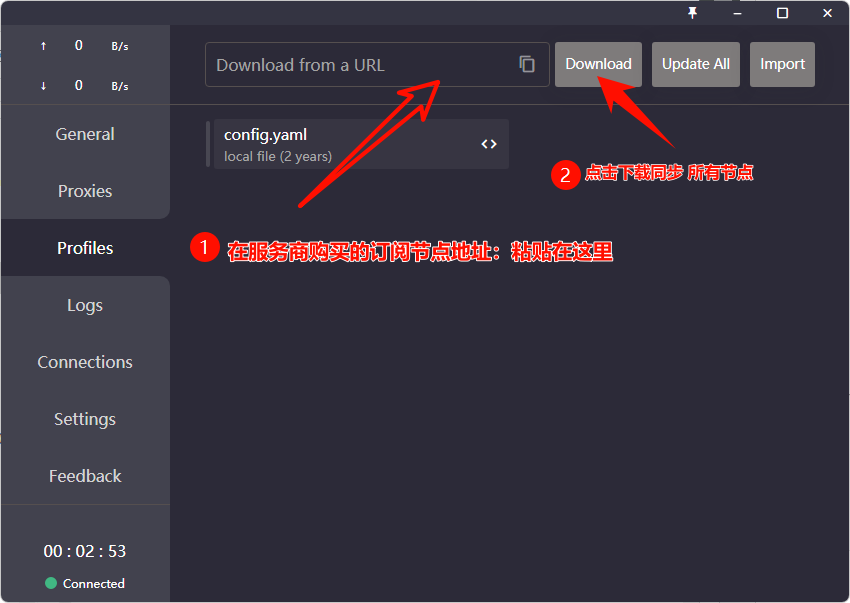
Clash for Windows订阅地址
分流策略设置
Clash 的精髓在于分流规则。新手的话可以直接用预设的策略组,熟悉了再自己改。
常见的策略类型:
- 自动选择:系统自动测延迟,选最快的节点
- 手动选择:自己挑用哪个
- 负载均衡:几个节点轮着发请求,分散压力
- 域名分流:根据访问目标自动判断走代理还是直连
我平时用自动选择比较多,省心。
遇到问题怎么办
订阅更新失败
先查网络正不正常,再确认链接没过期。有些机场有订阅保护,链接里会带 Token,仔细检查一下。如果都没问题就换个时间再试,或者找客服问。
节点延迟太高
用自带的延迟测试功能跑一遍,找到延迟最低的连接。长期高延迟的话建议换家机场,或者选物理位置离你近一点的节点。
TUN 模式怎么开
有些应用不支持单独设置代理,需要开启 TUN 模式全局接管。进入「设置」找到开关,开了之后可能需要管理员权限。
配置丢了
到「配置」页面重新下载订阅就能恢复。如果想完全重置,删掉用户目录下的 .config/clash 文件夹,再重启程序即可。
Clash for Windows 用起来确实不错,配置灵活,该有的功能都有。希望这篇教程能帮你快速上手,有问题欢迎留言交流。