Clash订阅链接怎么用?非常详细的Clash导入订阅教程来了。
很多朋友刚入坑,兴冲冲地花钱买了个“机场”(代理服务商),老板笑眯眯地发过来一个以 https:// 开头、后面跟着一长串随机乱码的链接,并丢下一句:“这是订阅链接,导入客户端就能用了。”
结果呢?你拿着这串“神秘代码”,对着 Clash 客户端空荡荡的界面发呆,不知道该往哪儿粘贴;好不容易找个地方塞进去了,一点更新,要么一直转圈圈,要么弹出一堆看不懂的红色报错,节点列表空空如也。
别慌!今天这篇教程,咱们不扯底层原理,就纯实操。手把手教你如何在 2026 年最主流的 Clash 客户端中,优雅、正确地把订阅链接“喂”进去,并避开 99% 新手都会踩的坑。
一、 课前科普:订阅链接到底是个啥?
在动手之前,咱们先用大白话理清一个概念。
很多新手以为,订阅链接里装的就是“节点”本身。其实不然。 订阅链接本质上是一张“动态菜单”或者“提货单”。
- 机场服务器:是后厨,负责做菜(生成节点)。
- 订阅链接:是菜单,上面写着今天有哪些菜(节点 IP、端口、密码、协议)。
- Clash 客户端:是服务员,拿着菜单去后厨端菜,然后摆到你面前。
因为机场的节点 IP 和端口经常会变(被墙了就得换),所以你绝对不能把节点手动一个个填进 Clash 里。你只需要把“菜单(订阅链接)”交给 Clash,让它每天自动去后厨拿最新的菜单就行了。
二、 主流客户端“喂饭”实操指南
2026 年,大家用的客户端基本就那几款。请根据你正在使用的“外壳”,对号入座。
1. Clash Verge Rev (Windows / macOS 首选)
作为目前 PC 端的绝对霸主,它的导入逻辑非常清晰。
- Step 1:打开软件,点击左侧导航栏的 “订阅 (Profiles)”。
- Step 2:在右上角点击 “新建 (New)” 或者 “导入 (Import)” 图标(通常是个加号
+或者链接图标)。 - Step 3:在弹出的窗口中,选择 “URL (链接)” 类型。
- Step 4:把你的订阅链接粘贴进输入框,给它起个名字(比如“我的主力机场”),然后点击 “保存/导入”。
- Step 5(关键):导入后,列表中会出现你的配置卡片。一定要点击一下这张卡片,让它高亮(或者显示为“使用中”)。
- Step 6:点击卡片右侧的 “刷新” 图标,等待进度条跑完,节点就全出来了!
2. FlClash (全平台 / 安卓 / 鸿蒙 推荐)
这款跨平台客户端界面更现代,操作也更傻瓜。
- Step 1:进入 “配置 (Profiles)” 页面。
- Step 2:点击右下角的 “+”号,选择 “从 URL 添加 (Add from URL)”。
- Step 3:粘贴链接,点击确认。
- Step 4:在列表中点击刚刚添加的配置,激活它。回到首页,点击“刷新”按钮拉取节点。
3. Stash / Shadowrocket (iOS / iPadOS 端)
苹果端的逻辑稍微有点不同,但也很直观。
- Stash:进入 “配置 (Profiles)” -> 点击 “从 URL 下载 (Download from URL)” -> 粘贴链接 -> 下载完成后,点击该配置使其左侧出现“✅”或高亮。
- Shadowrocket (小火箭):它其实不叫“导入订阅”,而是直接添加节点。点击右上角 “+” -> 类型选择 “Subscribe (订阅)” -> 粘贴 URL -> 点击右上角 “保存”。它会自动在后台解析并拉取所有节点。
三、 导入只是开始:激活节点的“黄金三步”
很多人导入完订阅,看着列表里密密麻麻的节点,以为大功告成了,结果打开浏览器发现还是上不了网。因为你还没完成以下三步:
第一步:开启系统代理 (System Proxy)
在客户端的主界面(或系统托盘图标右键),找到 “系统代理 (System Proxy)” 开关,把它打开。 大白话:这相当于告诉你的电脑:“接下来的网络请求,都先交给 Clash 处理。”(如果不打开,Clash 就只是个在后台空转的摆设)。
第二步:切换到“规则模式 (Rule)”
在首页底部或侧边栏,确保你的运行模式选的是 “Rule (规则)”。 大白话:千万别选 Global (全局),否则你上个百度都要绕地球半圈,卡到让你怀疑人生。Rule 模式会让国内网站直连,国外网站走代理。
第三步:测速与“点将”
- 进入 “代理 (Proxies)” 页面。
- 找到 “节点选择” 或 “自动测速” 策略组。
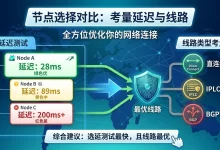
- 点击 “测速 (Delay Test)” 按钮(通常是个闪电图标或“全部测速”)。
- 等几秒钟,节点名字后面会显示延迟毫秒数(如
80ms)。数值越小越好,显示Timeout或红色的说明该节点已阵亡。 - 手动点击一个延迟最低的节点,或者让“自动选优”策略组帮你选。
搞定这三步,打开浏览器访问 youtube.com,享受丝滑的冲浪体验吧!
四、 翻车急救室:导入订阅的 4 个“致命”连环坑
根据我多年在群里帮新手“擦屁股”的经验,导入订阅环节最容易出以下 4 个 Bug,请提前预防:
💣 坑 1:点击“更新/刷新”,一直转圈或提示“Network Error”
- 病因:你的电脑当前处于“断网”或“被墙”状态,Clash 根本访问不到机场的订阅服务器去拉取菜单。
- 急救:
- 检查你的电脑能不能正常打开百度。
- 如果机场的订阅域名被墙了,你需要借助“订阅转换服务”(如 Sub-Store 或在线转换网站),把原链接转换成短链接,或者使用机场提供的“防失联/国内备用订阅链接”。
💣 坑 2:导入成功,但节点列表里空空如也,或者全是不认识的乱码
- 病因:机场的“User-Agent (UA) 识别”把你拦截了。有些机场为了防止爬虫,会检查请求头,如果发现是未知的客户端,就返回空数据。
- 急救:在导入订阅的高级设置里,找到 User-Agent 选项,手动将其修改为
clash-meta、clash-verge或clash,然后再点更新。
💣 坑 3:我想改一下规则,结果一更新订阅,我改的代码全没了!
- 病因:这是新手最爱犯的错——直接修改了订阅源文件。订阅源文件是机场下发的,你每次点“更新”,它就会被重新覆盖。
- 急救:永远不要直接改订阅文件!请使用客户端的 “覆写 (Override / Merge)” 功能。把你自定义的规则写在覆写文件里,这样无论订阅怎么更新,你的私人规则都会自动“合并”进去。(具体覆写玩法,请参考本系列之前的进阶教程)。
💣 坑 4:机场给的是 V2Ray 订阅,Clash 导入报错“Unknown Protocol”
- 病因:你的机场比较老,或者你用的是某些特殊的专线,只提供 V2RayN 格式的订阅,而你的 Clash 客户端(尤其是老内核)解析不了。
- 急救:使用 Sub-Store 或在线 订阅转换 (Subconverter) 工具。把 V2Ray 链接丢进去,输出类型选择
Clash.Meta,拿到转换后的新链接,再导入 Clash 即可。
五、 进阶好习惯:让订阅管理更省心
当你手里有两三个机场,或者经常需要切换不同节点时,养成以下两个好习惯,能让你少走很多弯路:
- 开启“自动更新”: 在客户端的订阅设置里,找到 “自动更新间隔 (Auto Update Interval)”,设置为
1440分钟(即 24 小时)。这样 Clash 每天会在后台默默帮你拉取最新的节点和规则,你永远用的都是“新鲜”的配置。 - 善用“多配置切换”: 如果你买了“看剧专用”和“打游戏专用”两个机场,把它们分别导入为两个不同的 Profile(配置卡片)。需要看剧时,点一下卡片 A;需要打游戏时,点一下卡片 B。一键热切换,无需反复删除导入。
结语
导入订阅,是玩转 Clash 的“新手村”任务。它看似简单,只是复制粘贴,但里面却藏着网络连通性、协议兼容性和配置持久化的种种细节。
当你看着进度条跑完,几百个节点瞬间在屏幕上亮起绿灯,那种“粮草已备齐,随时可出征”的踏实感,正是折腾网络工具的乐趣所在。
别怕报错,遇到红字提示别慌,对照着上面的“急救室”逐一排查。跨过这道门槛,后面更精彩的规则调优和 TUN 模式,正在等着你!
SEO 编辑提示:本文提供的导入教程适用于 2026 年主流的 mihomo (Clash.Meta) 内核客户端(如 Clash Verge Rev, FlClash, Stash 等)。不同机场的订阅面板设计可能存在差异,部分机场可能需要在其后台手动点击“一键导入 Clash”来获取带有正确 User-Agent 的专属链接。请遵守当地法律法规,合理合法使用网络代理工具。