真的只要 10 分钟
我知道你在想什么——”代理”、”节点”、”订阅”、”TUN 模式”……这些词堆在一起,看着就头大。
但说真的,实际操作起来比注册一个网盘账号复杂不了多少。你不需要懂什么网络协议,不需要会写代码,甚至不需要知道 Clash 到底是什么。你只需要会做三件事:复制、粘贴、点按钮。
这篇文章就是写给完全零基础的你。我会把每一步拆到最细,细到你闭着眼睛都能跟着做。
先说一个前提:原版 Clash for Windows 已经在 2023 年底停更了,开发者删库走人,官方下载渠道全没了。所以我们用的是目前社区公认的替代品——Clash Verge Rev。操作逻辑和老 CFW 几乎一模一样,界面还更好看。你搜到的那些”Clash for Windows 教程”,步骤基本通用。
开始之前:你只需要准备两样东西
在动手之前,确认你手边有这两样:
① 一台电脑
- Windows 10 或 Windows 11(Win7 不支持了)
- Mac 也行,Linux 也行,步骤大同小异
- 能正常上网(哪怕网速慢、哪怕只能上国内网站)
② 一个订阅链接
这是最关键的一步,没有它后面全白搭。
订阅链接是什么?简单理解:它就是一份”节点清单”的地址。你把它导入软件,软件就知道该连哪些服务器。
怎么获取?
- 如果你已经买了”机场”服务(就是提供代理节点的服务商),登录他们的官网后台,找到 “Clash 订阅” 或 “一键导入”,复制那个链接
- 如果你还没有,需要先注册一个机场服务(这个不在本文讨论范围,你懂的)
⚠️ 订阅链接通常长这样:
https://xxxxx.com/api/v1/client/subscribe?token=xxxxxxxxxx复制的时候注意别多复制空格,也别少复制字符。
10 分钟倒计时,开始!
我把整个流程拆成了 5 步,每步标了大概需要的时间。你跟着做就行。
第 1 步:下载 Clash Verge Rev(约 2 分钟)
打开浏览器,访问这个地址:
https://github.com/clash-verge-rev/clash-verge-rev/releases如果 GitHub 打不开或者下载很慢(国内太正常了),可以试试在搜索引擎搜”Clash Verge Rev 下载”,找国内镜像站。
进入页面后:
- 找到最上面标记 “Latest” 的版本(目前是 v2.5.1)
- 往下拉到 “Assets” 区域
- 找到这个文件,点它:
Clash.Verge_2.5.1_x64-setup.exe你的电脑 99% 是 x64 架构,不用纠结。除非你用的是骁龙芯片的 ARM 笔记本(Surface Pro X 之类),那就选
aarch64版本。
- 等下载完成(文件大概 30-50MB,看网速)
✅ 完成标志: 下载文件夹里出现了一个 .exe 文件。
第 2 步:安装(约 1 分钟)
- 双击刚才下载的
.exe文件 - 如果弹出蓝色窗口说”Windows 已保护你的电脑”——别怕,这不是病毒。点 “更多信息”,然后点 “仍要运行”
为什么会出现这个?因为 Clash Verge Rev 是开源免费软件,开发者没花钱买微软的代码签名证书。所有没签名的软件都会弹这个提示,正常的。
- 选择安装位置(默认就行,不用改)
- 点 “安装”
- 等个 10 秒钟,安装完成
- 桌面上会出现一个图标(一只猫),双击打开它
✅ 完成标志: 软件窗口打开了,你能看到一个界面。
Mac 用户: 双击
.dmg文件,把图标拖到 Applications 文件夹。第一次打开如果提示”无法验证开发者”,去 系统设置 → 隐私与安全性 里点”仍要打开”。
第 3 步:导入订阅(约 2 分钟)
这是最核心的一步。 没有订阅,软件就是个空壳。
- 打开 Clash Verge Rev 后,看左侧菜单栏
- 点击 「订阅」(英文界面是 Profiles)
- 页面顶部有一个输入框,旁边有个按钮
- 把你之前复制的订阅链接粘贴到输入框里
- 点击 「导入」(Import)按钮
- 等 3-5 秒钟……
如果一切顺利,下方会出现一个配置文件卡片,上面显示着订阅名称和一些信息。
- 重要!点击这个卡片,让它变成高亮/选中状态
很多人导入完就忘了点这一步,然后在那儿纳闷”怎么没有节点”。卡片不选中 = 软件不知道用哪份配置。
- 点击左侧菜单的 「代理」(Proxies),你应该能看到一堆节点了
✅ 完成标志: 代理页面出现了节点列表,不是空白的。
第 4 步:开启代理(约 1 分钟)
节点有了,现在让电脑”走代理”。
- 看软件主界面(或者看右下角系统托盘的猫图标)
- 找到 「系统代理」 开关,打开它
在托盘图标上右键,也能看到”系统代理”选项,点一下就行。
- 选择代理模式:选 「Rule」(规则模式)
Rule 模式 = 国内网站直连、国外网站走代理,自动帮你分流。日常用这个就够了,不用管 Global 和 Direct。
- 在代理页面,选一个节点:
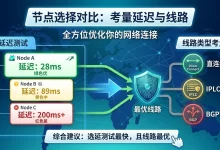
- 点一下 「测速」 按钮(通常是个小闪电或秒表图标)
- 等它跑完,每个节点旁边会显示延迟数字(比如 120ms、85ms)
- 选数字最小的那个,点一下就行
✅ 完成标志: 系统代理开关是亮的,选好了一个节点。
第 5 步:验证一下(约 1 分钟)
最后一步,确认是不是真的通了。
打开浏览器,访问:
https://www.google.com- 如果 Google 首页正常加载出来了 → 🎉 恭喜,你成功了!
- 如果还是打不开 → 别急,看下面的”常见问题”部分
再试一个:
https://www.youtube.com能打开?那你已经彻底搞定了。
✅ 完成标志: Google / YouTube 能正常访问。
总共花了多久?
| 步骤 | 时间 |
|---|---|
| 下载 | ~2 分钟 |
| 安装 | ~1 分钟 |
| 导入订阅 | ~2 分钟 |
| 开启代理 | ~1 分钟 |
| 验证 | ~1 分钟 |
| 合计 | ~7 分钟 |
看吧,连 10 分钟都没用到。剩下的 3 分钟,够你泡杯咖啡庆祝一下了。
打不开?新手常见问题急救
第一次操作难免翻车,别慌,90% 的问题都是下面这几个原因。
❌ 问题 1:订阅导入失败 / 报错
最可能的原因: 订阅链接复制错了,或者订阅过期了。
怎么办:
- 重新去机场后台复制一次订阅链接,注意前后不要有空格
- 登录机场后台看看你的套餐有没有到期、流量有没有用完
- 如果订阅域名本身被墙了(鸡生蛋问题),你需要先想办法访问那个域名,把配置文件下载下来,然后用本地文件导入(把
.yaml文件直接拖进软件窗口)
❌ 问题 2:导入成功,但节点列表是空的
最可能的原因: 没有选中配置文件。
怎么办:
- 回到「订阅」页面,点击那个配置文件卡片,让它高亮
- 然后切回「代理」页面,节点就出来了
❌ 问题 3:节点全部显示超时 / 连不上
最可能的原因: 订阅过期了,或者节点被墙了。
怎么办:
- 先更新一下订阅(在配置文件卡片上点刷新按钮)
- 换个节点试试,别死磕一个
- 如果所有节点都超时,大概率是机场的问题,联系客服
❌ 问题 4:开了系统代理,浏览器还是上不了
最可能的原因: 代理模式选错了,或者节点没选。
怎么办:
- 确认代理模式是 Rule(不是 Direct)
- 确认你选了一个节点(不是”直连”)
- 关掉浏览器重新打开试试
- 如果还不行,试试开 TUN 模式(设置里找,一键开启,需要管理员权限)
❌ 问题 5:某些软件不走代理
最可能的原因: 那个软件不吃系统代理。
怎么办:
- 开启 TUN 模式,它会创建虚拟网卡,强制所有流量走代理
- 或者在那个软件里手动设置代理:地址
127.0.0.1,端口7890,协议 SOCKS5
❌ 问题 6:开了代理之后国内网站反而变慢了
最可能的原因: 规则配置有问题,国内流量也走了代理。
怎么办:
- 确认代理模式是 Rule 而不是 Global
- 更新一下订阅(机场的规则可能更新了)
- 如果还不行,换一个配置文件试试
日常使用:你只需要记住三件事
搞定安装之后,日常使用其实特别简单:
1. 开机后打开软件,开启系统代理
就这么一个动作。Clash Verge Rev 可以设置开机自启动 + 自动开启系统代理,在设置里勾上,以后连这一步都省了。
2. 定期更新订阅
大概每周一次,去「订阅」页面点一下刷新按钮。机场的节点会变,不更新的话可能连不上。
3. 节点慢了?换一个
在代理页面点测速,选延迟低的。不同时间段、不同地区,最快的节点可能不一样。
进阶一点点(可选,不看也行)
如果你用了一段时间,觉得”好像还可以更好”,可以了解这几个东西:
| 功能 | 干嘛用的 | 在哪设置 |
|---|---|---|
| TUN 模式 | 让所有软件强制走代理(不只是浏览器) | 设置 → TUN |
| 规则编辑 | 自定义哪些网站走代理、哪些直连 | 订阅 → 编辑规则 |
| 覆写(Override) | 在不改原配置的前提下叠加自定义设置 | 设置 → 覆写 |
| 开机自启 | 电脑开机自动启动 + 自动开代理 | 设置 → 通用 |
| 快捷键 | 一键开关代理,不用每次点来点去 | 设置 → 快捷键 |
这些都是”锦上添花”的东西,不影响你正常上网。等你用熟了再慢慢探索就行。
FAQ 常见问答
Q1:我完全是电脑小白,能自己搞定吗? A:能。这篇文章就是写给你的。你只需要会”复制粘贴”和”双击鼠标”就够了。整个过程不需要输入任何命令,不需要改任何系统设置,全程图形界面点点点。
Q2:Clash for Windows 和 Clash Verge Rev 是什么关系? A:Clash for Windows 是原版,2023 年底开发者删库停更了。Clash Verge Rev 是社区开发的替代品,功能更强、界面更好、还在持续更新。操作逻辑几乎一样,老 CFW 的教程对 Clash Verge Rev 基本适用。
Q3:订阅链接在哪里找? A:在你购买的机场服务的官网后台。登录后找”Clash 订阅”、”一键导入”、”订阅地址”之类的按钮,复制那个链接就行。不同机场的界面不一样,但都有这个入口。
Q4:免费的客户端安全吗?会不会泄露我的数据? A:Clash Verge Rev 是完全开源的,代码在 GitHub 上公开,任何人都可以审查。它不会收集你的浏览数据。但你的流量确实会经过代理服务器(机场),所以选一个靠谱的机场比选客户端更重要。
Q5:开了代理之后,所有网站都走代理吗? A:在 Rule(规则)模式下,不是。国内网站(百度、淘宝、B站等)会直连,国外网站(Google、YouTube、Twitter 等)才走代理。这是自动判断的,你不用管。
Q6:我能不能同时在手机和电脑上用? A:可以。同一个订阅链接可以在多个设备上导入。手机端推荐用 FlClash(Android)或 Hiddify(iOS/Android),和电脑端的 Clash Verge Rev 搭配使用。
Q7:为什么有时候快有时候慢? A:代理速度取决于很多因素:节点服务器负载、你到服务器的距离、你本地网络状况、目标网站的响应速度等。慢了换个节点试试,或者避开高峰时段。
Q8:Clash Verge Rev 支持 Windows 7 吗? A:不支持。需要 Windows 10 或 Windows 11。如果你还在用 Win7,建议升级系统。
Q9:导入订阅后需要每次重新导入吗? A:不需要。导入一次就行,之后只需要偶尔点”刷新”更新节点列表。除非你换了机场或者订阅链接变了,才需要重新导入。
Q10:我按教程做了,但 Google 还是打不开,怎么办? A:按这个顺序排查:① 订阅是否过期 → ② 配置文件是否选中 → ③ 系统代理是否开启 → ④ 代理模式是否是 Rule → ⑤ 是否选了节点 → ⑥ 换个节点试试 → ⑦ 开 TUN 模式试试。90% 的问题在前五步就能解决。
写在最后
我知道”科学上网”这个词听起来好像很技术、很极客。但说实话,到了 2026 年,这些工具已经做得足够傻瓜化了。你不需要理解什么是 SOCKS5、什么是 HTTP 代理、什么是 DNS 解析——你只需要会复制粘贴一个链接,然后点两下鼠标。
10 分钟真的够了。如果你卡在某一步了,回头看看上面的”常见问题急救”部分,大概率能找到答案。如果还是搞不定,去 Clash Verge Rev 的 GitHub Issues 或者相关社区问一嘴,那里的人虽然偶尔毒舌,但大部分还是愿意帮新手的。
祝你上网愉快。