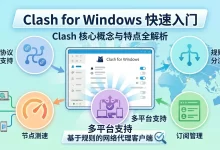
Clash for Windows配置节点全攻略:安全高效代理工具指南
在跨境开发、远程协作或学术研究中,Clash for Windows作为开源代理工具,能精准管理网络流量,提升访问效率。本文聚焦合法合规场景(如技术测试、海外资源访问),详解节点配置流程.

一、安装:零门槛启动(无需安装程序)
Clash for Windows是开源工具,直接从GitHub获取:
- 下载官方版本:访问GitHub仓库(clash-for-windows/clash-for-windows),下载最新Release的ZIP文件。
- 解压运行:解压ZIP后,双击Clash for Windows.exe启动(无需安装,系统会提示“允许运行”,选择“是”)。
- 首次配置:启动后自动创建配置文件,无需额外设置。
提示:务必从GitHub官方仓库下载,避免第三方篡改版本。
二、节点配置:三步快速上手
核心步骤(以订阅链接配置为例):
- 添加订阅链接:
打开Clash → 点击“Profiles”→ “Add” → 选择“Subscription” → 输入您的代理服务订阅链接(如https://example.com/sub)。 - 手动添加节点:
选择“Manual” → 填写节点信息(服务器地址、端口、密码、加密方式)。
示例:server: 1.2.3.4, port: 443, password: abc123, cipher: aes-256-gcm - 激活配置:
保存后点击“Apply” → 状态栏显示“Connected”即生效。
三、智能规则:精准控制流量
- 全局模式:所有应用走代理(适合访问海外网站)。
- 规则模式:自定义规则提升效率(如仅让Chrome走代理)。
操作:在“Rules”标签页添加规则,如DOMAIN-SUFFIX, google.com, PROXY
效果:访问google.com时走代理,其他应用走本地网络,节省流量。
四、使用关键提醒
- 合规底线:Clash for Windows仅适用于技术测试、学术研究、企业合规跨境协作。根据中国《网络安全法》,严禁用于绕过国家网络监管或传播非法内容。
- 安全建议:
- 从正规服务商获取订阅链接(避免公共节点风险);
- 定期更新Clash(GitHub Release);
- 配置后关闭“自动启动”,防止意外连接。
结语
Clash for Windows凭借开源灵活性与高效规则引擎,成为开发者和专业用户的得力助手。掌握节点配置后,您能实现精准网络管理,同时规避法律风险。工具的价值在于赋能,而非突破规则——在合法框架内善用技术,方能持续提升工作与学习体验。